

Intégrations Stores (App Store & Google Play)
Connectez Google Play Console et App Store Connect pour synchroniser les avis en temps réel et publier des réponses depuis Revibu.
Ce guide explique comment connecter Google Play Console et App Store Connect à Revibu.
Une fois connectés, Revibu peut :
- synchroniser les avis en temps réel (et importer l'historique),
- détecter automatiquement bugs, features et irritants UX,
- publier des réponses sur les stores (si activé),
- alimenter vos automatisations (tickets + alertes + réponses).
Sécurité
Revibu demande uniquement :
- un accès lecture seule pour récupérer les avis,
- un accès réponse uniquement pour publier.
Vous gardez la main sur ce qui est automatisé.
Intégration Google Play (Android)
Avant de commencer
Vous avez besoin :
- d'un accès à Google Play Console,
- d'un accès à un projet GCP (Google Cloud Platform),
- d'environ 10 minutes.
Étape 1 - Ouvrir (ou créer) un projet GCP
-
Ouvrez Google Cloud Console :
https://console.cloud.google.com/
-
En haut, ouvrez le sélecteur de projet.
-
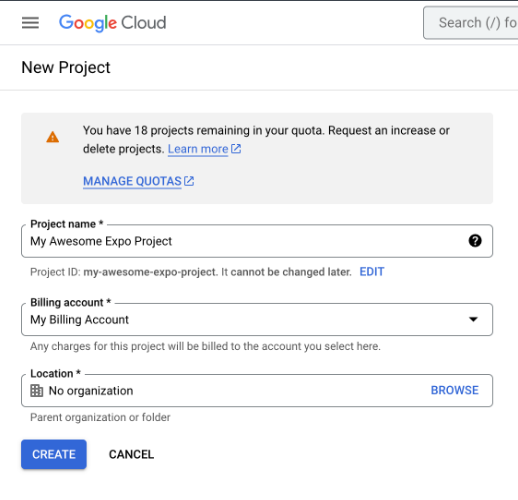
Sélectionnez un projet existant ou cliquez sur Nouveau projet.
-
Donnez-lui un nom clair (ex.
revibu-play-integration).
Étape 2 - Créer un compte de service
-
Ouvrez Comptes de service dans GCP :
https://console.cloud.google.com/iam-admin/serviceaccounts
-
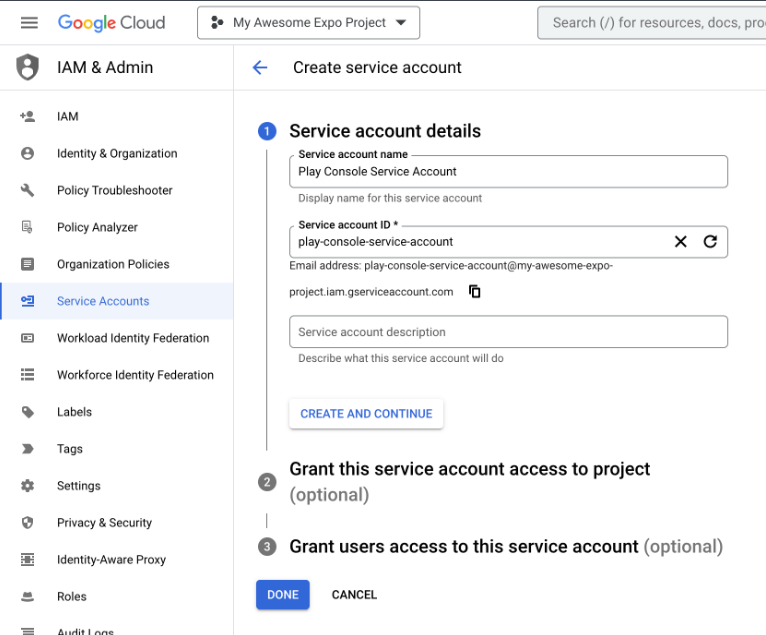
Cliquez sur Créer un compte de service.
-
Nommez-le (ex.
revibu-play-bot). -
Cliquez Créer et continuer.
-
Ignorez les rôles → Terminer.
✅ Le compte de service est créé.
Étape 3 - Copier l'email du compte de service
-
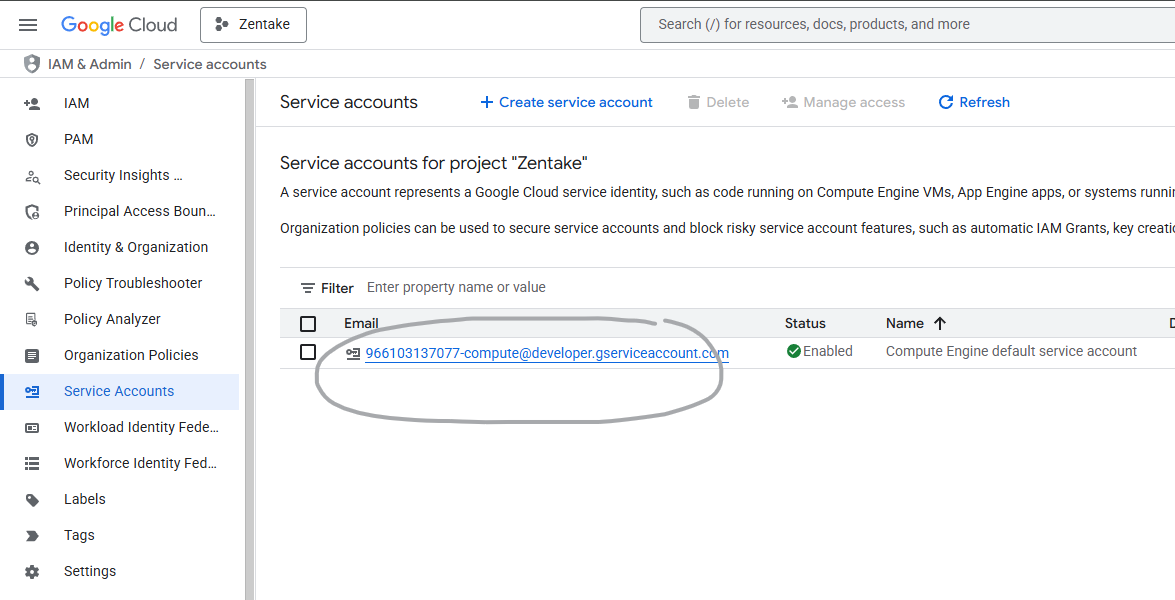
Ouvrez le compte de service.
-
Copiez l'email, par exemple :
revibu-play-bot@your-project.iam.gserviceaccount.com
- Gardez-le de côté - on le collera dans Play Console.
Étape 4 - Générer une clé JSON
-
Dans le compte de service, onglet Clés.
-
Cliquez Ajouter une clé → Créer une nouvelle clé.
-
Choisissez JSON.
-
Téléchargez le fichier.

✅ Vous avez maintenant une clé .json.
Très important
Conservez cette clé en lieu sûr.
Vous devrez l'uploader dans Revibu ensuite.
Étape 5 - Activer l'API Google Play Developer
-
Ouvrez la Bibliothèque d'API dans GCP :
https://console.cloud.google.com/apis/library
-
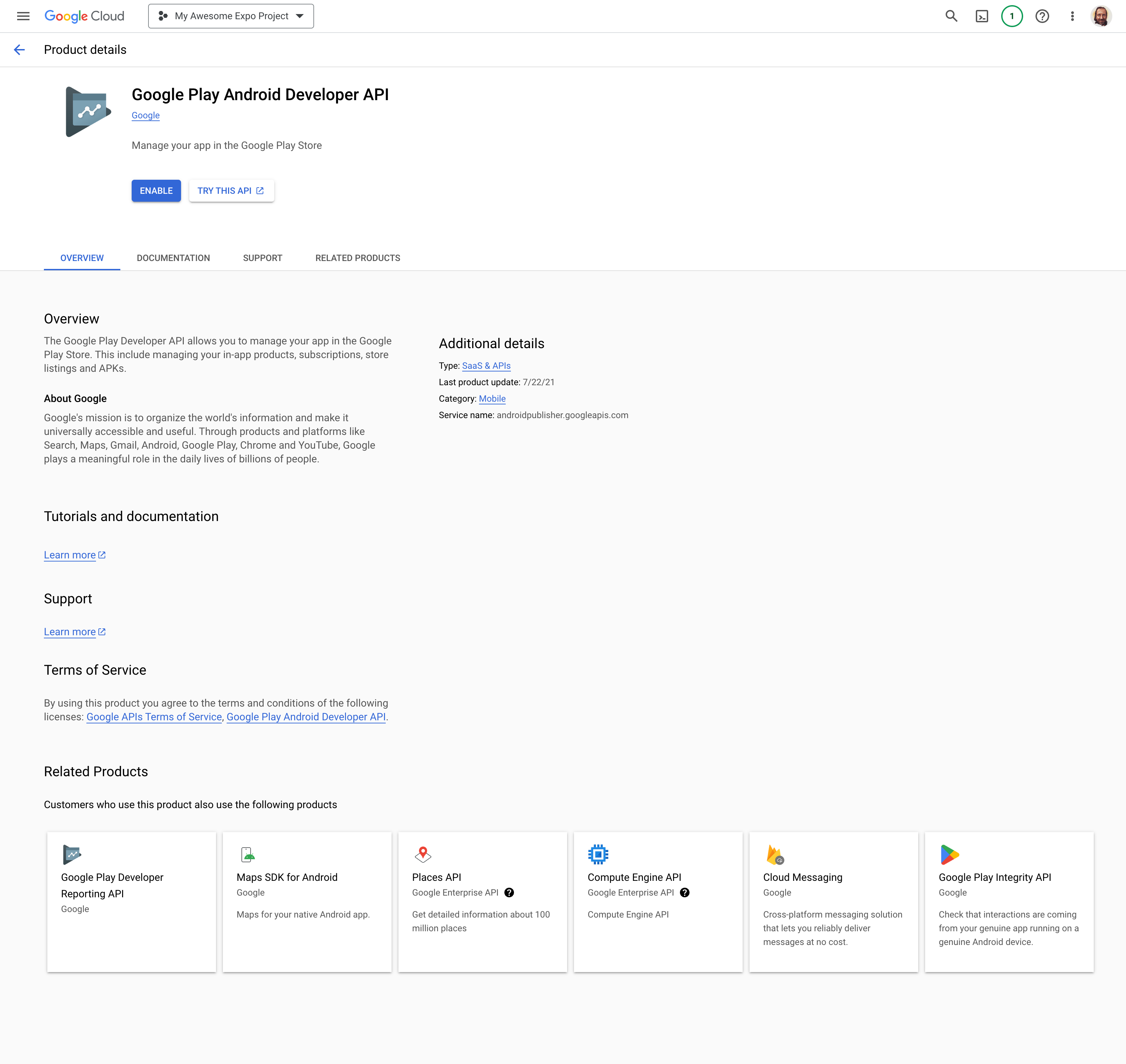
Recherchez Google Play Developer API.
-
Ouvrez-la puis cliquez sur Activer.
Étape 6 - Donner l'accès dans Google Play Console
Il faut maintenant autoriser ce compte à lire et répondre aux avis.
-
Ouvrez Google Play Console :
https://play.google.com/console/
-
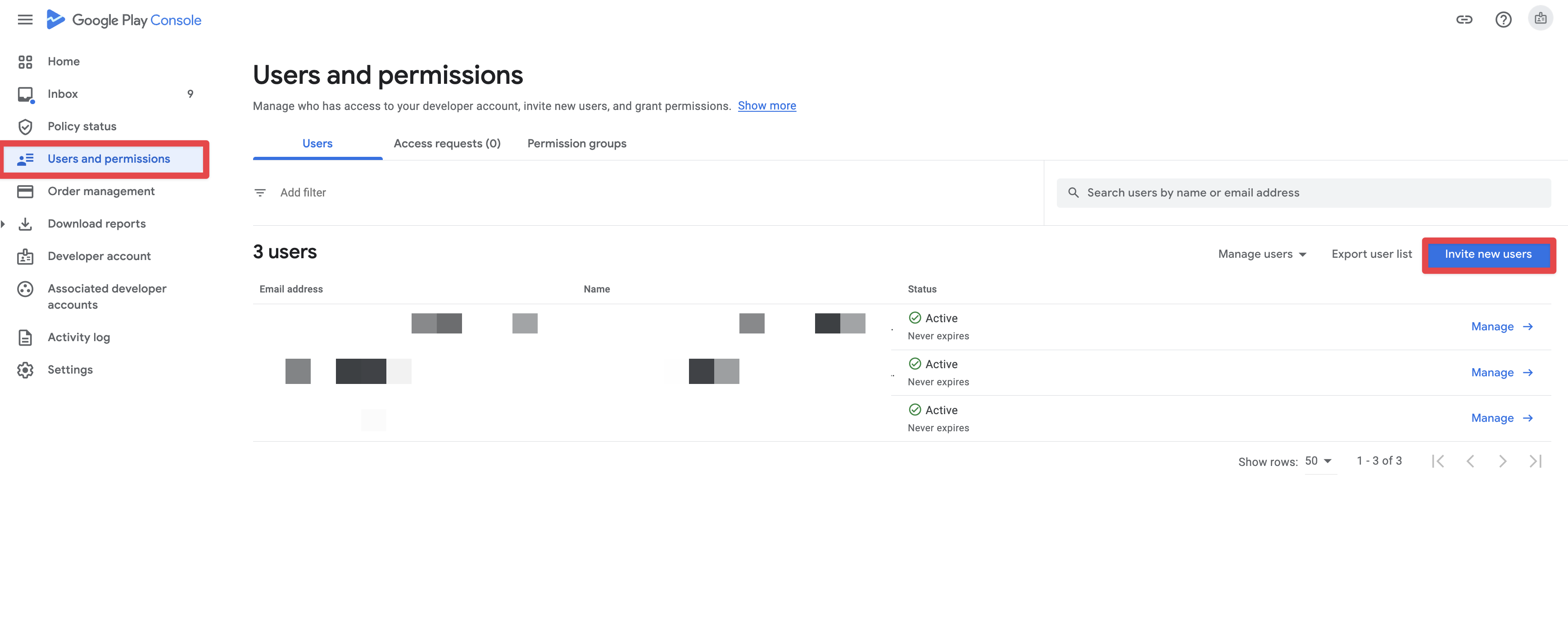
Allez dans Utilisateurs et autorisations.
-
Cliquez sur Inviter un nouvel utilisateur.
-
Collez l'email du compte de service (Étape 3).
-
Sélectionnez l'app (ou les apps) concernée(s).
-
Accordez les permissions minimales :
✅ Requis (lecture + réponse) :
- Afficher les informations sur les applications et télécharger les rapports groupés
- Répondre à des avis
Si votre politique interdit la publication auto, retirez “Répondre à des avis”.
Revibu importera quand même les avis.
Étape 7 - Connecter Google Play dans Revibu
Dernière étape côté Revibu :
-
Revibu → Stores → Google Play
-
Cliquez sur Connect
-
Entrez le Package Name Android :
ex.com.company.app -
Uploadez la clé JSON de l'Étape 4.
-
Validez.
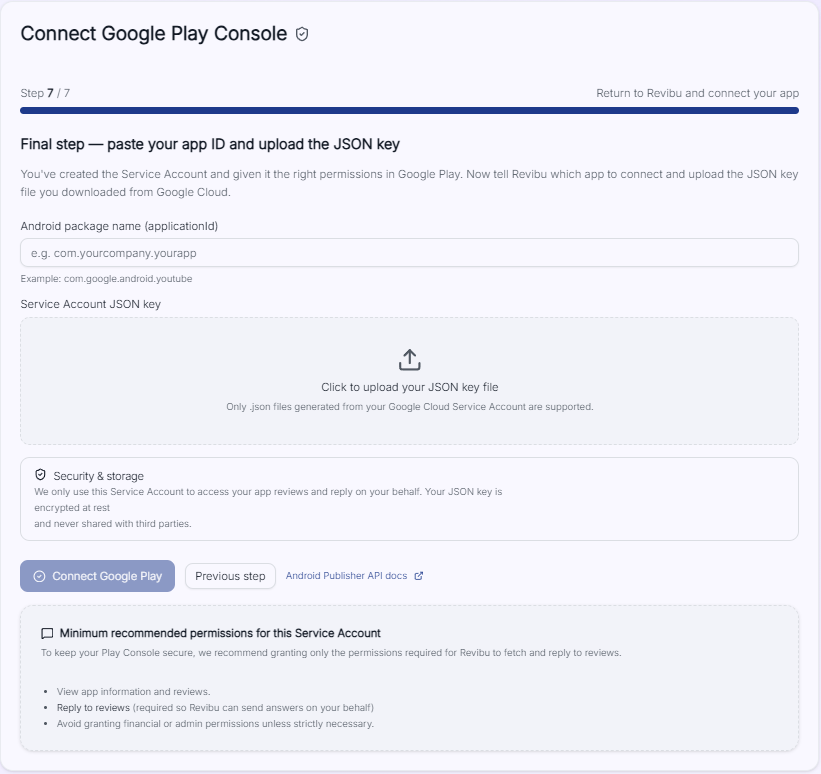
✅ Les avis apparaîtront en quelques minutes.
Dépannage (Google Play)
Aucun avis ne remonte
- Vérifiez :
- API Play Developer activée sur GCP,
- compte de service bien invité sur Play Console,
- permissions correctes,
- package name exact.
Erreur JSON
- Mauvaise clé.
- Regénérez une clé JSON et recommencez.
Plusieurs apps
- Même compte de service pour plusieurs apps.
- Sélectionnez-les toutes à l'invitation.
Intégration App Store (iOS)
Avant de commencer
Vous avez besoin :
- d'un accès App Store Connect,
- d'environ 5 minutes.
Étape 1 - Ouvrir l'accès API
-
Ouvrez App Store Connect :
https://appstoreconnect.apple.com/
-
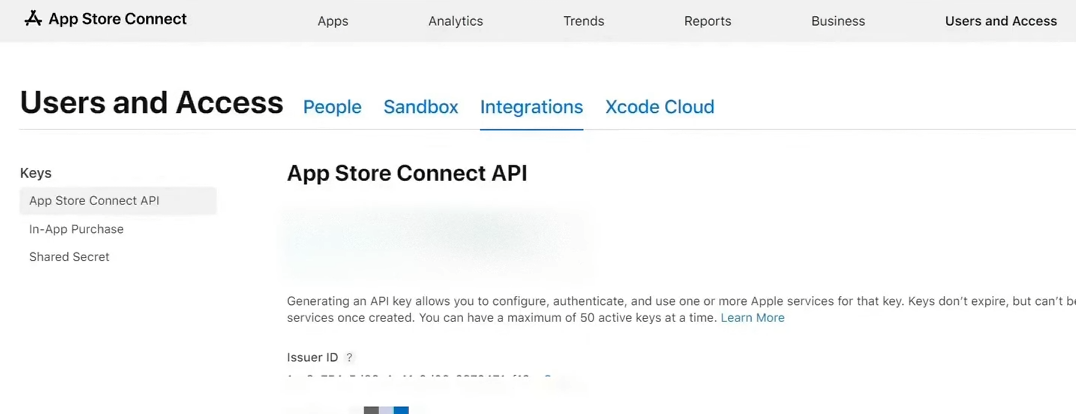
Allez dans Utilisateurs et accès → Accès API :
https://appstoreconnect.apple.com/access/api
Étape 2 - Créer une clé API (.p8)
-
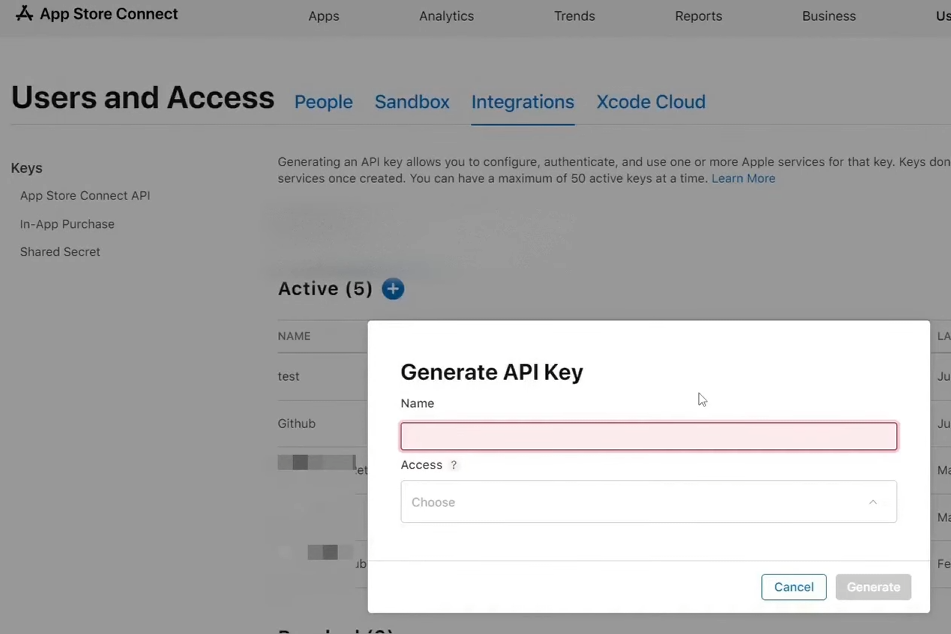
Cliquez Générer une clé API.
-
Donnez-lui un nom (ex.
revibu-integration). -
Choisissez un rôle.
Rôle minimal recommandé :
- Customer Support
Alternatives selon votre politique :
- App Manager
- Developer
- Cliquez Générer.
Étape 3 - Télécharger la clé privée (.p8)
-
Cliquez sur Télécharger la clé API.
-
Sauvegardez le fichier
.p8.
Apple ne permet ce téléchargement qu'une seule fois.
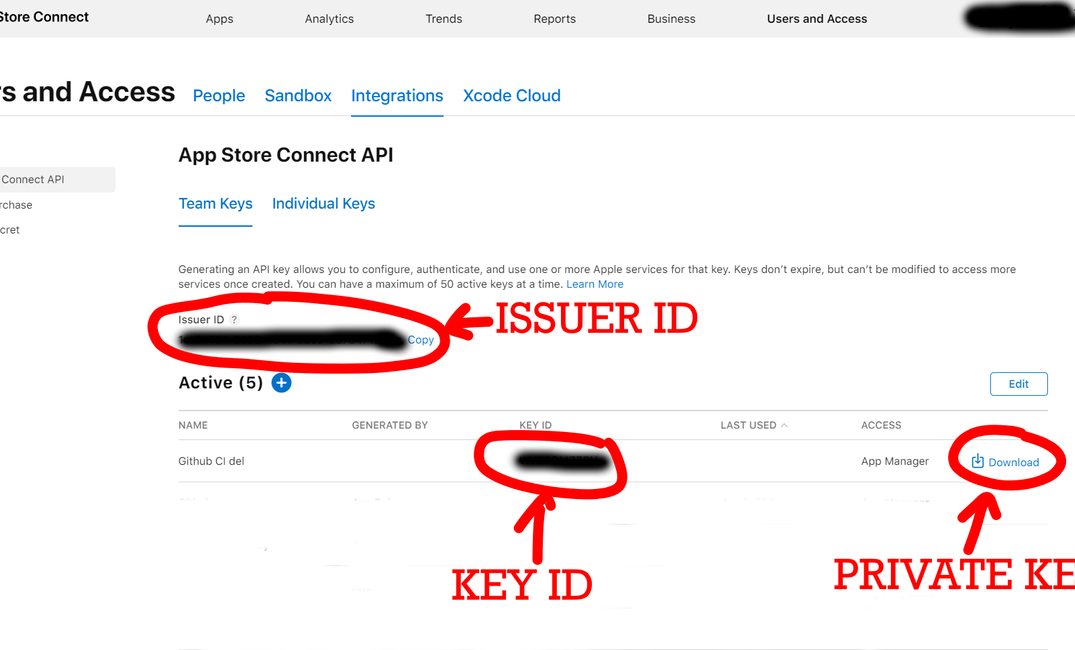
Étape 4 - Copier Issuer ID + Key ID
Sur la même page :
- Copiez Issuer ID
- Copiez Key ID
Étape 5 - Connecter App Store dans Revibu
Dans Revibu :
-
Stores → App Store
-
Cliquez sur Connect
-
Envoyez :
- le fichier
.p8 - Issuer ID
- Key ID
- le fichier
-
Validez.
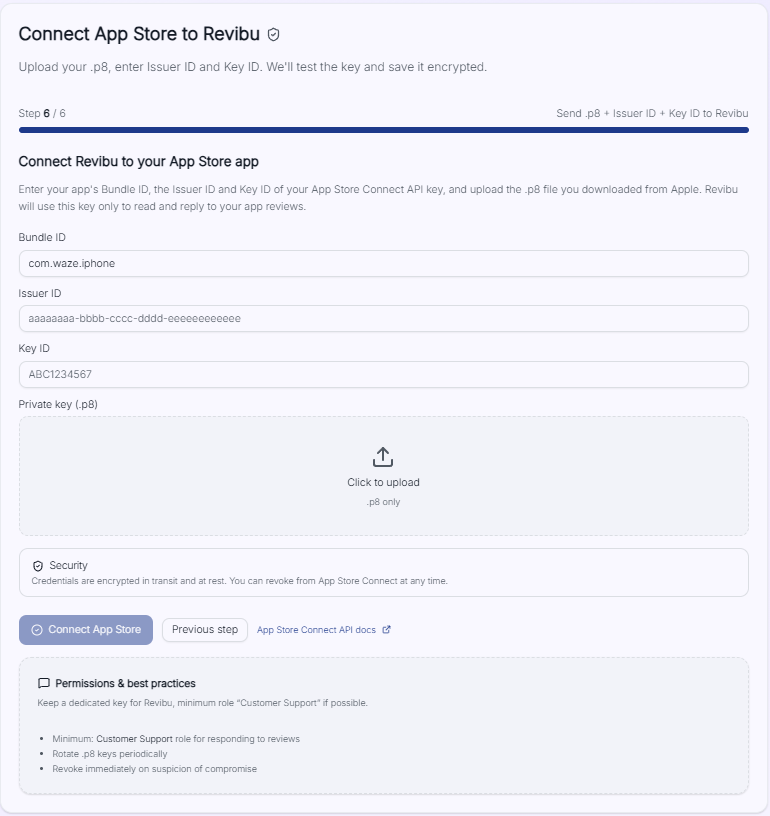
✅ Les avis iOS commencent à se synchroniser.
Dépannage (App Store)
Clé invalide
- Vérifiez la cohérence des 3 valeurs :
.p8,- Issuer ID,
- Key ID.
Clé perdue
- Impossible de re-télécharger.
- Générez une nouvelle clé puis reconnectez.
Terminé ✅
Vos stores sont connectés.
Ensuite :
- connectez Issue Sync (Jira / Linear / Notion),
- connectez les Alertes (Slack / Teams / Discord),
- lancez vos premières Automations.