

Gestion des tickets (Board interne + Jira / Linear / Notion)
Utilisez le board interne Revibu puis synchronisez vos tickets vers Jira, Linear ou Notion en un clic ou via automatisations.
Revibu inclut un Issue Board interne pour transformer les avis en tickets propres immédiatement - même sans outil externe connecté.
Ensuite, si vous utilisez Jira, Linear ou Notion, vous pouvez les connecter et définir comment les tickets internes sont envoyés vers votre backlog externe.
Le board interne Revibu
Chaque avis peut devenir un ticket interne structuré.
Les tickets internes supportent les mêmes bases que vos outils habituels :
- Statut (ex. À faire / En cours / Terminé)
- Type (BUG / FEATURE / IMPROVEMENT / CHORE)
- Priorité (LOW / MEDIUM / HIGH / CRITICAL)
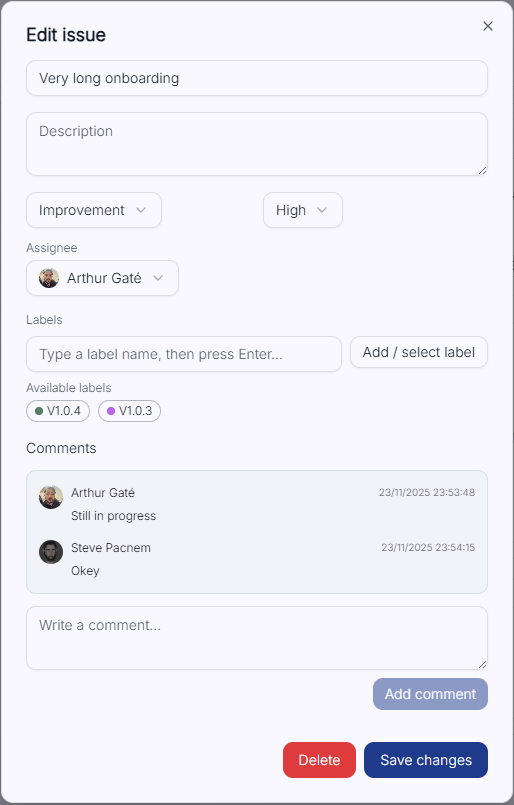
- Assigné
- Labels
- Commentaires & collaboration
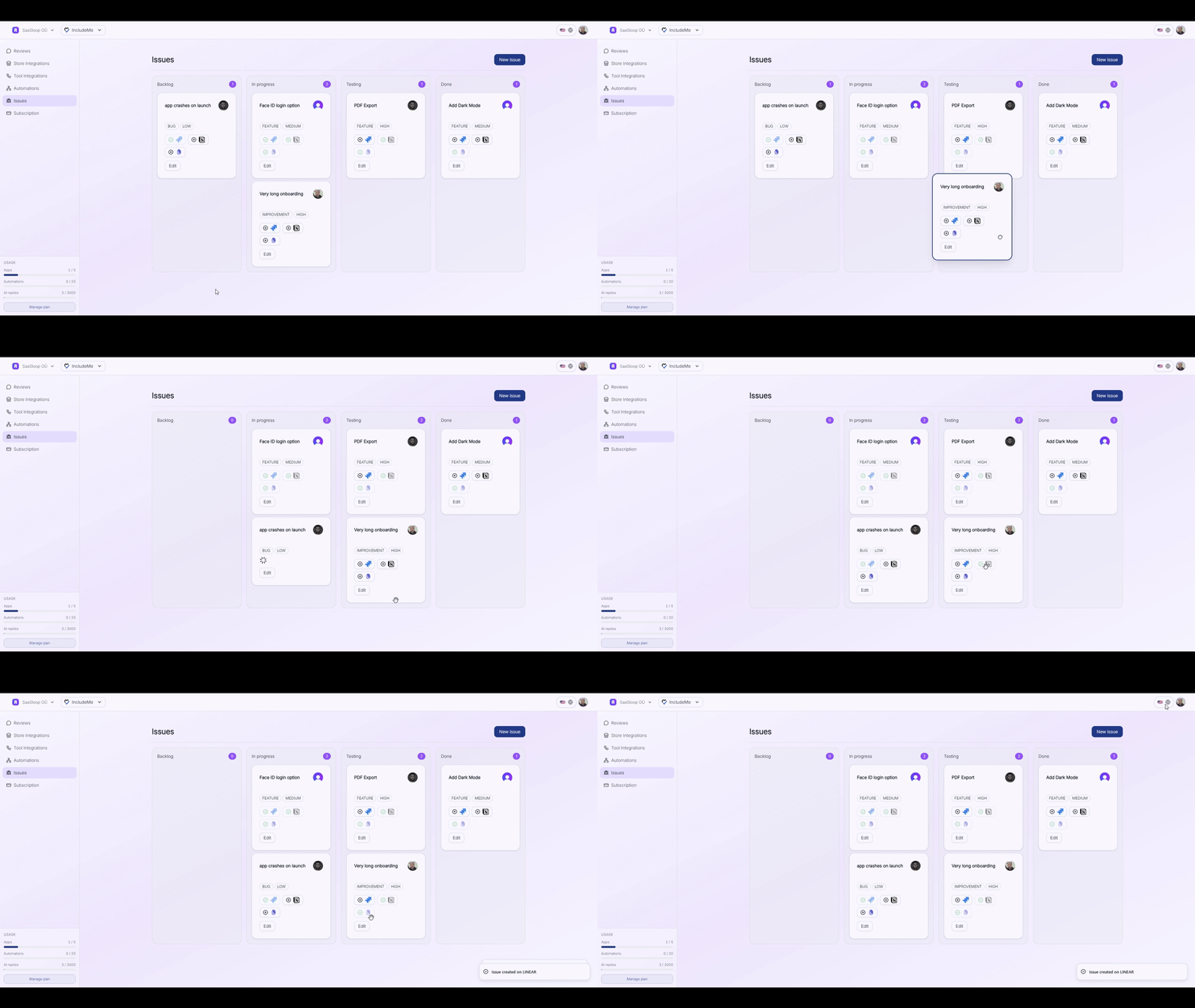
Assignés & collaboration
Les assignés sont les membres que vous avez invités dans votre workspace/app.
- Tout membre invité peut être assigné.
- Tous les membres peuvent commenter un ticket.
- Les commentaires gardent le contexte lié à l'avis d'origine.
Envoi vers outils externes
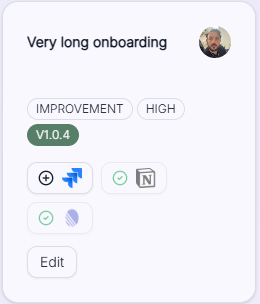
Sur chaque ticket interne, vous trouverez :
- Add to Jira
- Add to Linear
- Add to Notion
Ces boutons envoient le ticket dans votre outil externe avec vos réglages de delivery (voir plus bas).
Vous pouvez aussi envoyer automatiquement via les Automatisations.
Connecter un outil externe (Owner uniquement)
Pour synchroniser, un Owner doit connecter les outils une fois par workspace.
Allez sur :
/tools
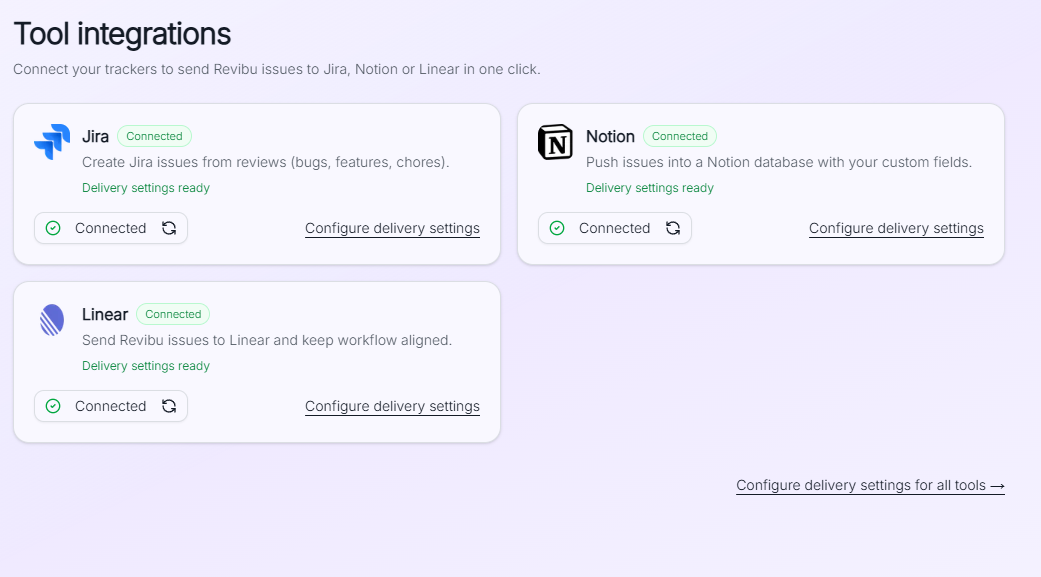
Vous verrez les intégrations disponibles :
- Jira
- Linear
- Notion
Cliquez sur Connect sur l'outil voulu.
Autorisation OAuth
Revibu utilise OAuth pour Jira/Linear/Notion.
Pendant l'autorisation :
- Choisissez le compte / workspace à connecter.
- Acceptez les permissions demandées.
- Revenez sur Revibu.
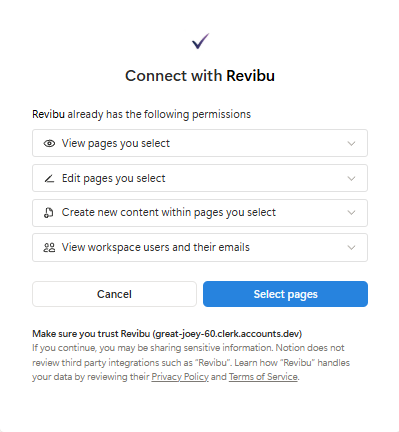
✅ L'outil apparaît ensuite comme Active dans Revibu.
Si vous gérez plusieurs apps
Si votre workspace Revibu contient plusieurs applications :
- Lors de la connexion OAuth, sélectionnez tous les projets/databases dont vous aurez besoin pour toutes vos apps.
- Les outils sont connectés au niveau workspace.
La différence se fait ensuite par app via la configuration d'envoi (section suivante).
Configurer les paramètres d'envoi (delivery settings)
Après OAuth, il faut définir comment les tickets internes se mappent vers l'outil externe.
Allez dans :
Settings → Issue Sync
(ou depuis une app → Tickets → Delivery Settings)
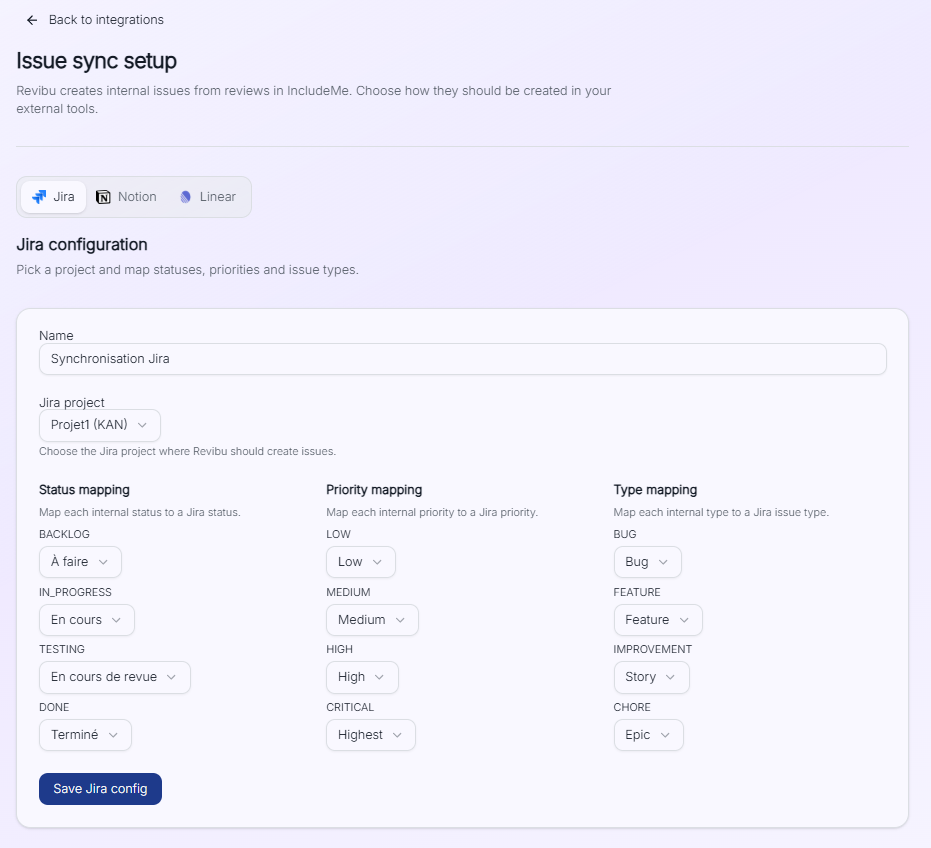
Vous configurez par app :
Étape 1 - Choisir la destination
Sélectionnez où les tickets de cette app doivent être envoyés :
- Projet Jira
- Équipe / projet Linear
- Database Notion
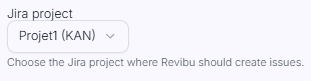
C'est le choix clé par app.
Même si l'outil est connecté au workspace, chaque app peut envoyer vers une destination différente.
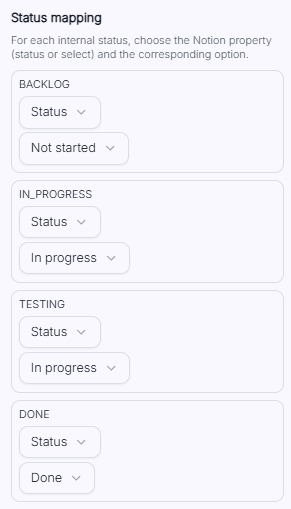
Étape 2 - Mapper les statuts
Faites correspondre les statuts Revibu à votre outil externe.
Exemple :
| Revibu | Externe |
|---|---|
| À faire | Backlog |
| En cours | In Progress |
| Terminé | Done |
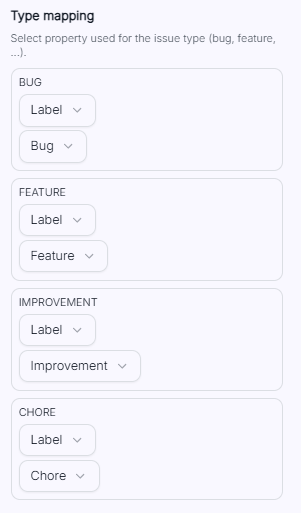
Étape 3 - Mapper les types
Faites correspondre les types Revibu :
- BUG
- FEATURE
- IMPROVEMENT
- CHORE
à vos types externes.
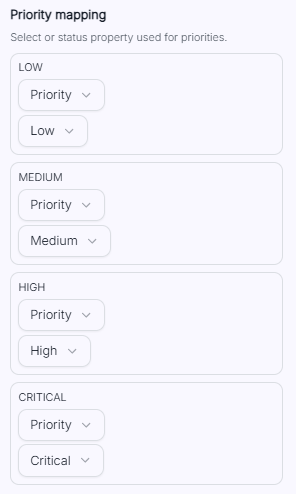
Étape 4 - Mapper les priorités
Faites correspondre :
- LOW
- MEDIUM
- HIGH
- CRITICAL
aux priorités externes.
Étape 5 - Sauvegarder
Cliquez Save.
Votre app est prête à délivrer les tickets internes vers la destination choisie.
Envoyer des tickets vers l'externe
Après configuration, deux façons d'envoyer :
Option A - En un clic depuis un ticket interne
Ouvrez un ticket → cliquez Add to Jira / Linear / Notion.
Revibu :
- formate le ticket,
- applique vos mappings,
- crée le ticket externe.
Option B - Automatiquement via Automatisations
Dans Automations, ajoutez une Issue Action :
- activez Jira / Linear / Notion
- choisissez priorité / labels
- ajoutez une note si besoin
Les tickets externes seront créés automatiquement quand un avis match la règle.
Dépannage
Je ne vois pas mon projet Jira/Linear/Notion
- Vérifiez que l'Owner a connecté l'outil dans /tools.
- Vérifiez que le compte OAuth a accès au projet/database.
Les tickets externes ont un mauvais statut/type/priorité
- Ouvrez Delivery Settings.
- Corrigez les mappings.
Plusieurs apps envoient vers le même projet
- C'est OK.
- Sélectionnez la même destination par app si vous voulez un backlog commun.
Terminé ✅
Vous avez maintenant :
- Un board interne pour capturer les tickets,
- Un envoi externe vers Jira/Linear/Notion,
- Un push en un clic ou automatique via automatisations.
Suite :
- Configurer les Alertes
- Lancer vos Automatisations