

Guide de démarrage
En ~15 minutes, connectez vos stores, transformez les avis en tickets, alertez votre équipe et lancez vos premières automatisations Revibu.
Bienvenue dans Revibu l'outil qui transforme vos avis App Store & Google Play en actions produit (bugs, features, irritants UX) et en réponses publiées sur les stores, automatiquement.
En ~15 minutes, vous allez passer du chaos (exports, tri manuel, copier-coller) à un workflow fluide :
- Avis unifiés App Store + Google Play
- Détection IA des bugs / demandes de fonctionnalités / irritants
- Tickets créés dans Jira / Linear / Notion
- Alertes envoyées sur Slack / Teams / Discord
- Automations sur-mesure et templates prêts à l'emploi
Pré-requis
- Créez un compte avec votre email pro
- Terminez l'onboarding guidé (2-3 minutes)
Vous pourrez tout modifier ensuite.
Créez votre workspace
À la première connexion, Revibu vous propose de créer un workspace.
- Donnez un nom au workspace (ex. “Mobile Team”)
- Invitez les memebres de votre équipe
- Validez
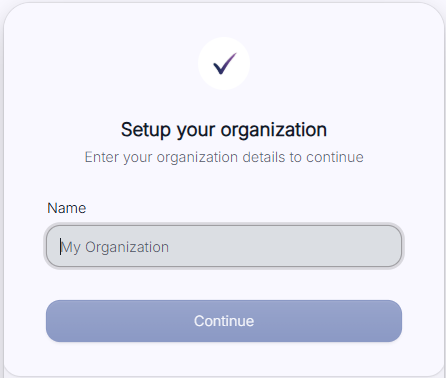
✅ Vous arrivez sur un dashboard prêt à recevoir vos apps.
Ajoutez vos applications
Allez dans Apps → Add new app.
- Recherchez votre app par nom ou collez son URL store
- Revibu récupère automatiquement l'icône, le nom, la note moyenne et les métadonnées
Formats d'URL utiles :
- Google Play :
https://play.google.com/store/apps/details?id=com.votreapp - App Store :
https://apps.apple.com/app/votre-app/id123456789

Astuce
Ajoutez toutes vos apps une par une : Revibu les centralise dans une boîte de réception unifiée.
Connectez Google Play et/ou App Store
Vous pouvez déjà voir des avis publics.
Mais pour débloquer temps réel + backfill historique + publication de réponses, connectez vos comptes store.
Google Play (Android)
Dans votre app → Stores → Google Play → Connect :
- Créez/choisissez un Service Account dans Google Play Console
- Téléversez la clé JSON
- Validez les permissions demandées

App Store (iOS)
Dans votre app → Stores → App Store → Connect :
- Générez une clé API App Store Connect (.p8)
- Renseignez Issuer ID / Key ID / Team ID
- Téléversez le fichier
.p8

✅ Vos avis remontent en continu.
Vous pouvez activer un backfill pour importer l'historique quand vous voulez.
Connectez votre outil projet (Tickets)
Pour envoyer les bugs & features là où votre équipe travaille :
Allez dans Settings → Issue Sync (ou depuis l'app → Tickets → Connect).
- Choisissez votre outil : Jira, Linear ou Notion
- Autorisez l'accès
- Mappez une fois :
- projet / espace
- type de ticket (bug, feature, improvement)
- champs optionnels (labels, priority, assignee)
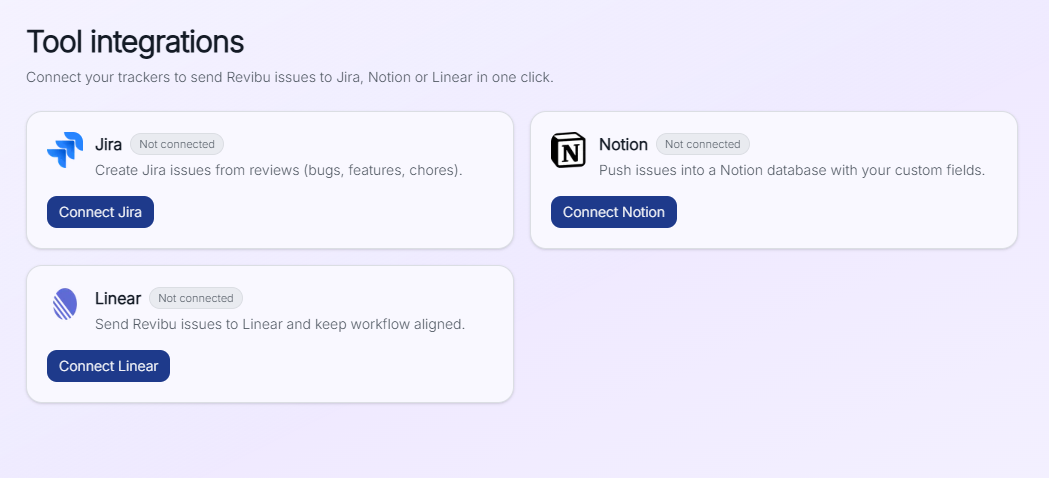
Ce que ça débloque
- Création de tickets en 1 clic depuis un avis
- Création automatique via automations
- Détection de doublons + fusion de contexte
Lancez vos premières automations
C'est ici que Revibu devient vraiment autonome.
Allez dans Automations → New automation.
Vous avez deux options :
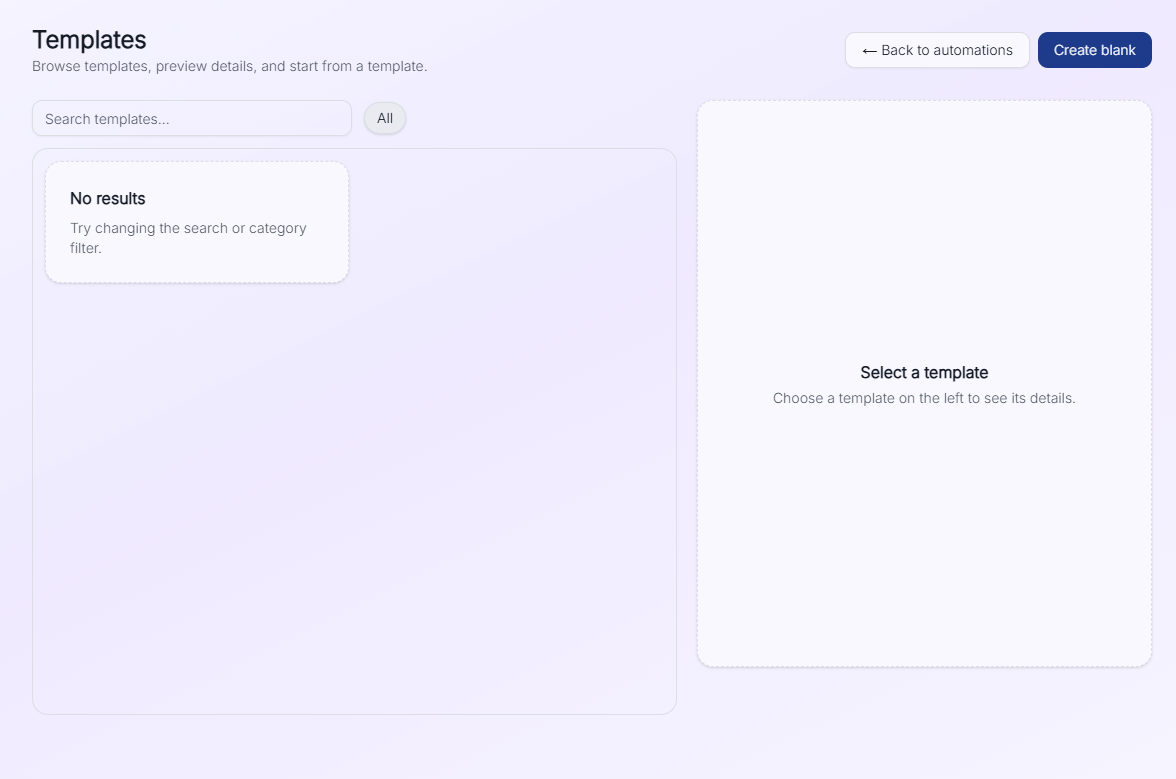
Option A - Partir d'un template
Choisissez un template prêt à l'emploi (bug critique, feature → backlog, réponse 5★, etc.) puis ajustez :
- Triggers (note, IA, mot-clé, sentiment, langue, store…)
- Filtres (app, pays, version, période…)
- Actions (créer ticket, envoyer alerte, générer/publier réponse…)
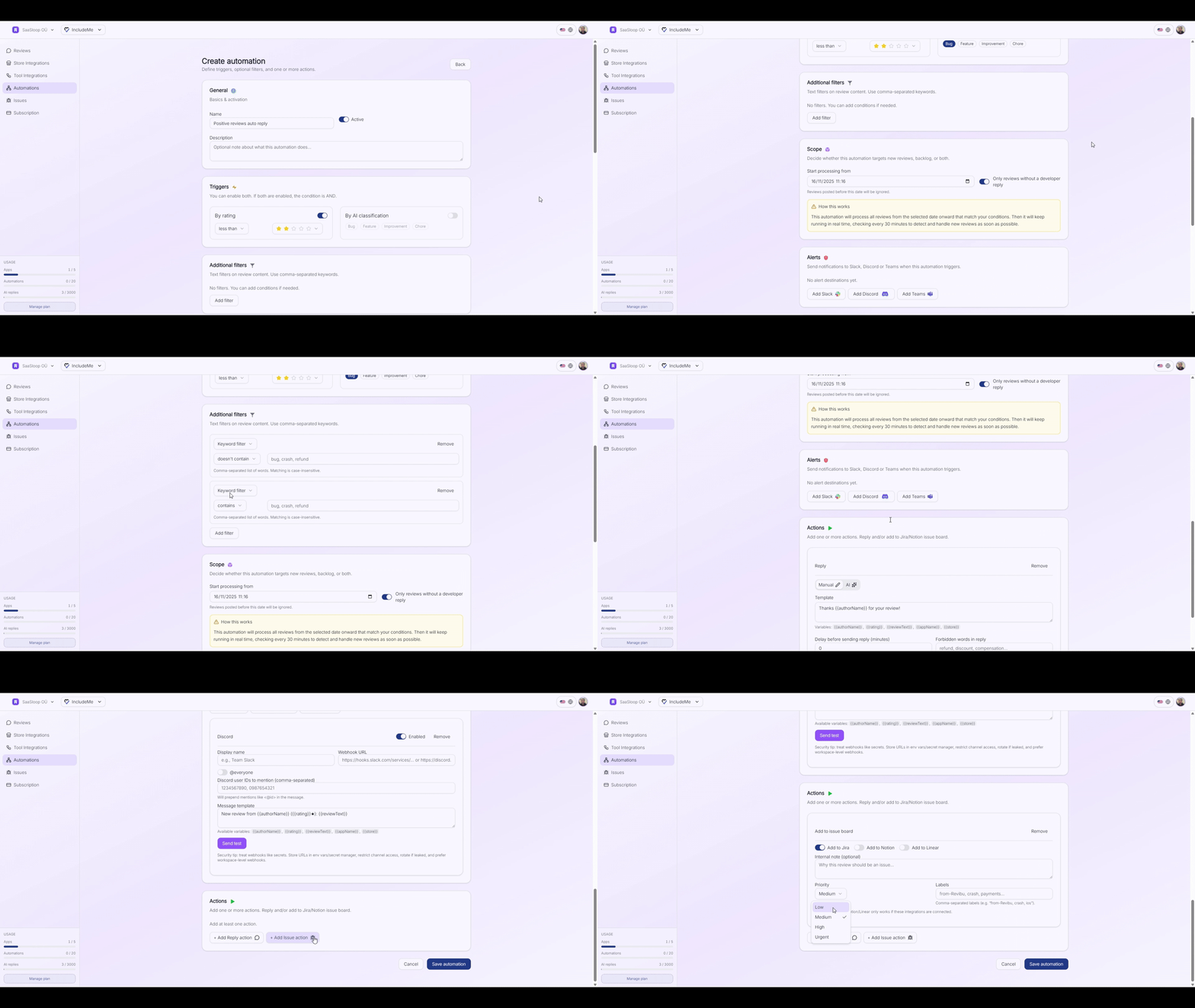
Option B - Créer une automation custom
- Choisissez un déclencheur
- Ajoutez des filtres
- Choisissez une ou plusieurs actions
- Enregistrez
Conseil
Commencez simple :
1 app + 1 automation (ex. “répondre à tous les 5★”).
Ensuite, élargissez.
Testez, puis activez
Avant le “go live” :
- Ouvrez une automation
- Vérifiez :
- que les triggers matchent votre intention
- que les filtres ne sont pas trop larges
- que les actions sont cohérentes
- Passez le toggle sur Active
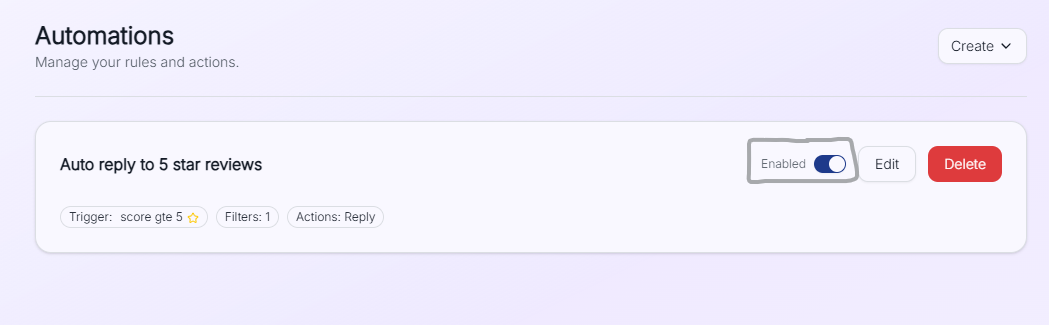
On recommande de laisser tourner 24-48h, puis d'ajuster.
Votre centre de contrôle : Reviews Feed
Le Reviews Feed est l'endroit où tout se passe :
- voir tous les avis en temps réel
- valider / éditer / publier des réponses
- créer manuellement un ticket
- analyser l'impact des automations

Chaque action manuelle peut servir à affiner votre logique produit et vos automations.
Vous êtes live 🎉
Votre système tourne maintenant en arrière-plan :
- Revibu trie tous les avis
- détecte bugs & features
- crée les tickets
- alerte votre équipe
- répond sur les stores (selon vos règles)
Et ensuite ?
Maintenant que la base est posée, vous pouvez aller plus loin :
- Automations avancées (scopes par pays, version, période)
- Brand voice IA + réponses multi-langues
- Triage par équipe (support vs produit vs growth)
- Dashboards & insights sur les sujets récurrents
👉 Continuez avec :
- Connecter les stores en détail
- Configurer Issue Sync
- Comprendre les triggers IA
- Les meilleurs templates Revibu par use-case